С момента выхода прошлой статьи Microsoft успела выпустить целые 3 сборки: 26300.8935, 26300.9032 и 26340.9212. Остановимся мы на последней, так как она включает в себя все нововведения двух ранее вышедших сборок.
Microsoft не перестает удивлять новыми гибкими компонентами Windows. Если в первой сборке нам добавили гибкую настройку панели задач, во второй - гибкое меню “Пуск”, в третьей и четвертой - гибкое меню поиска, то в пятой добрались до самого интересного и важного компонента в Windows: контекстное меню.
Нужно наверстать много интересного, поэтому начнем с главного:
Гибкое контекстное меню
Надоел мусор в контекстном меню? Не понимаешь, зачем тебе некоторые бесполезные функции в нём? Теперь ты их можешь убрать!
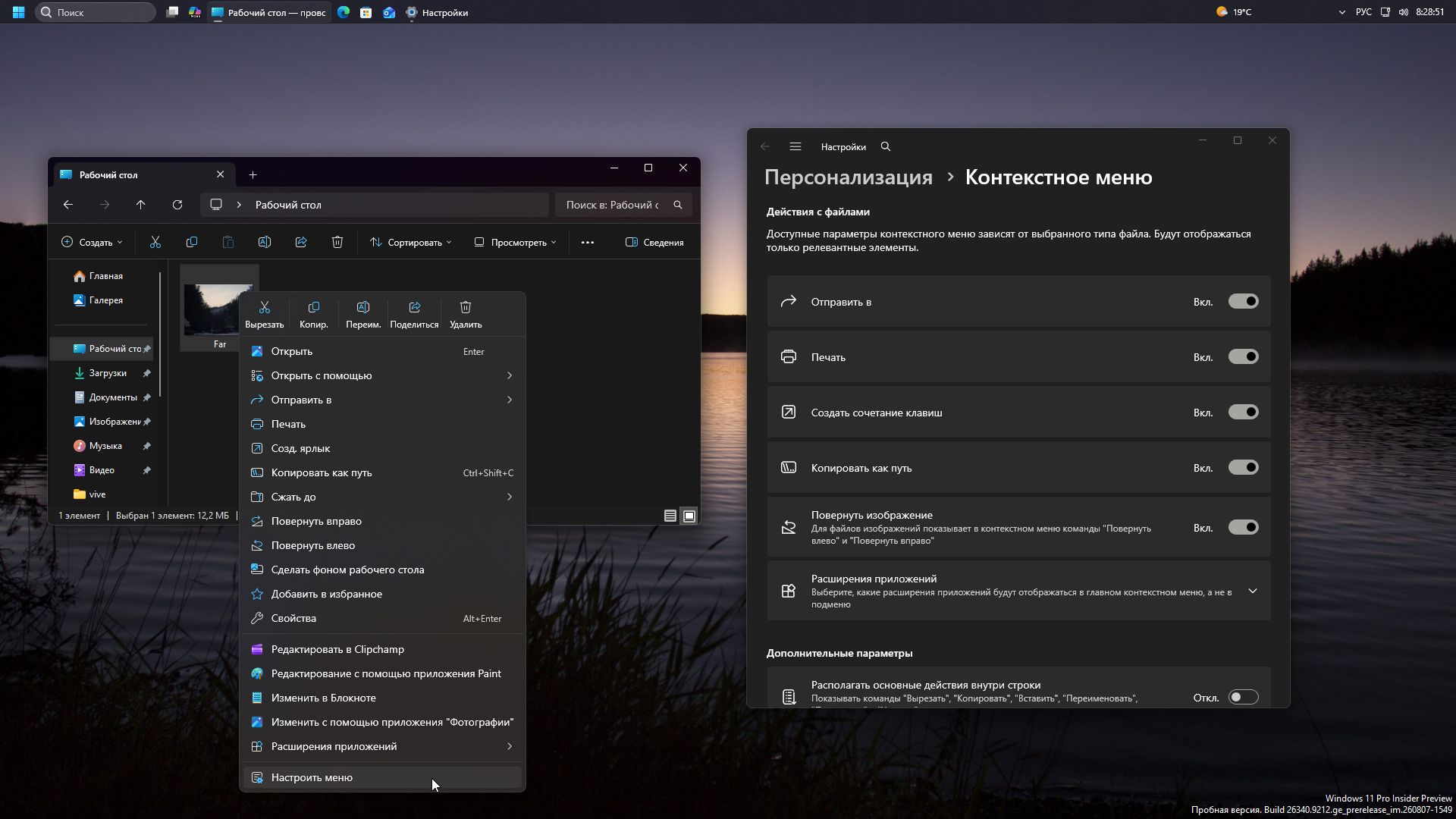
Пунктов, которые можно отключить, достаточно много. Также можно отключить пункты от сторонних приложений или поместить их в специальное дополнительное меню.
Ну и если вам этого мало: теперь можно поместить действия с файлами (Вырезать, копировать, вставить, переименовать и удалить) в само контекстное меню, а не как отдельный тулбар, из-за которого я все время путался, кстати.
Также можно обратно включить пункт “Дополнительное меню”, которое открывает старое контекстное меню, или поместить пункт “Свойства” в самый низ, а то чет кнопка “Настроить меню” много хочет.
Новый диалог “Выполнить”
В целом про него
Только после обновления на обозреваемую сборку я нашёл как включить его, хотя появился новый диалог “Выполнить” ещё давно. Причем включается он без твикеров и флажков, а просто в настройках.
Первый запуск все время долгий, но потом диалог, судя по всему, остается висеть в фоне, и последующие запуски становятся моментальными.
Все функции, кроме кнопки “Обзор”, есть. Выглядит прикольно, а также диалог учитывает расположение панели задач.
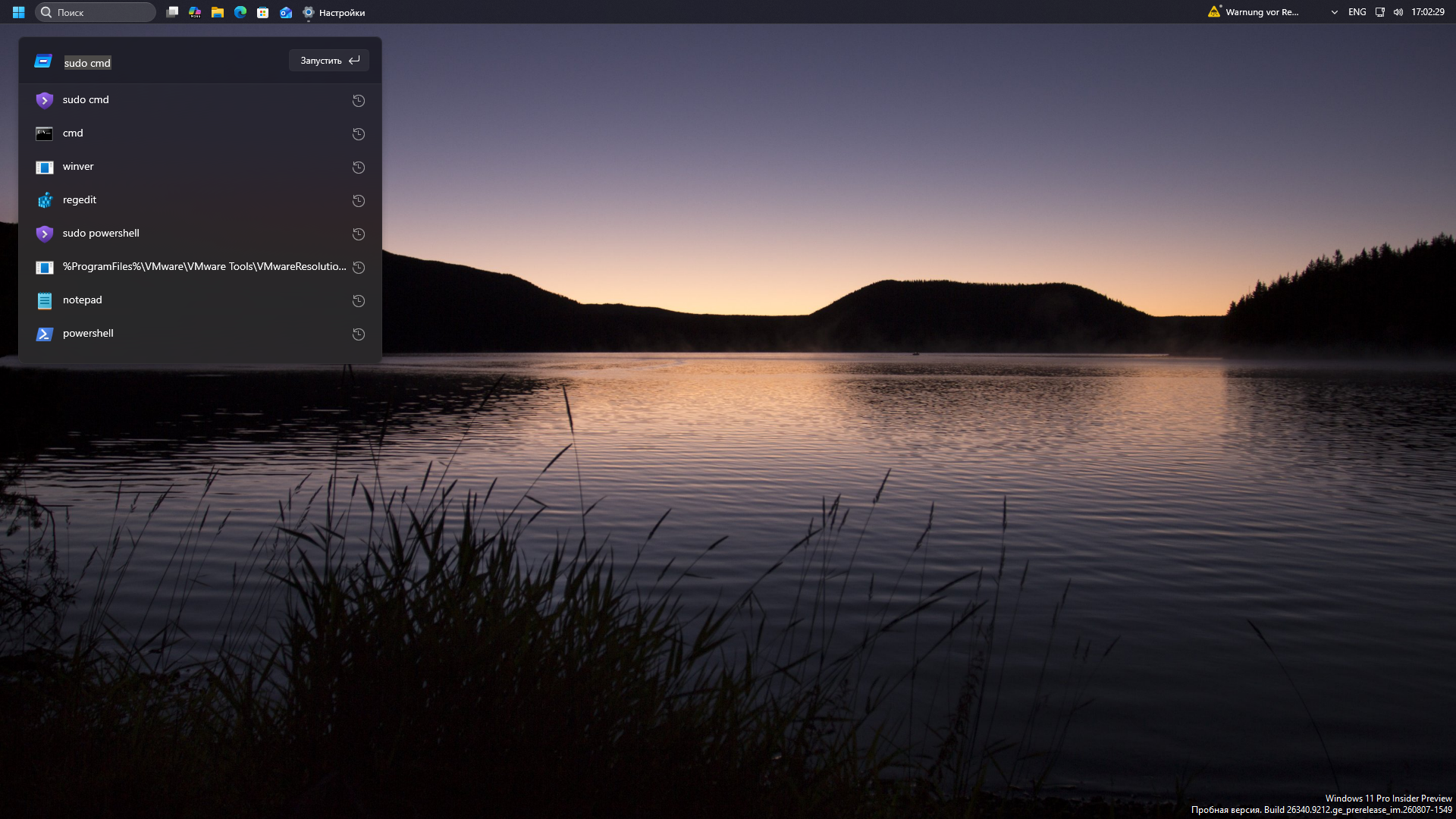
О, история команд!
Клавиша “F4” открывает историю команд
Так как в новом диалоге “Выполнить” команды хранятся не в комбо-боксе, как раньше, то для просмотра истории команд теперь можно нажать на “F4”.
Помимо самих команд также отображается иконка приложения, что помогает визуально быстрее находить команду в истории.
Новый диалог автозапуска
Microsoft наконец-то изменила диалог автозапуска со времен Windows 8!
Теперь он выглядит современно, в стилистике WinUI 3.
Новое окно свойств файла
Первые новости о новом окне свойств в Windows 11 были ещё в конце июля, но только недавно более крупные инсайдеры поделились айдишником для ViVeTool (или это есть во флажках компонентов, но я не знаю, причина будет позже).
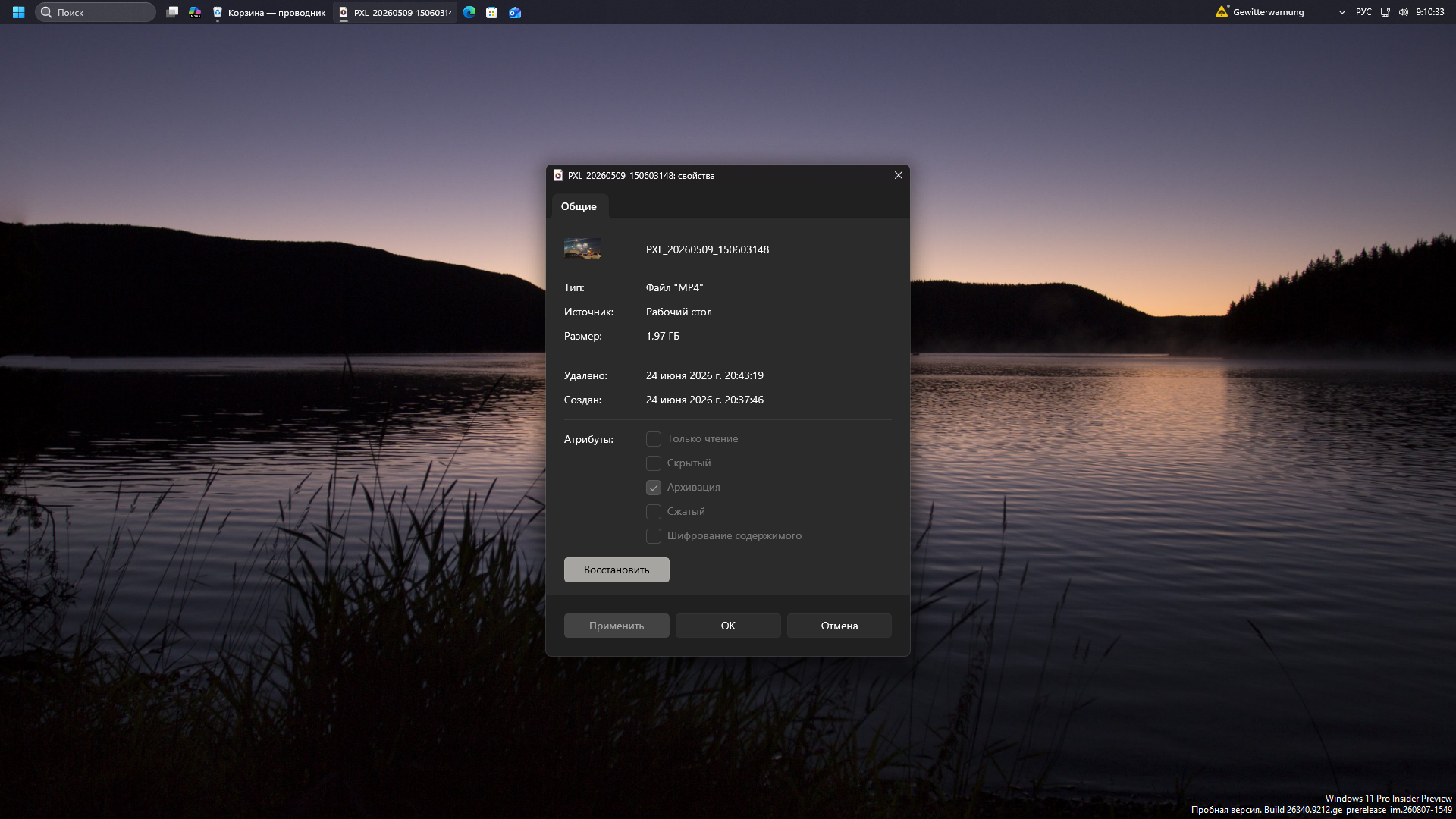
Пока что новое окно свойств доступно только для файлов, находящихся в корзине. Весь функционал нового окна (3 кнопки xd) работает.
Приложения в WinUI 3
Служба печати
Microsoft также потихоньку начала переводить оснастки Microsoft Management Console на WinUI 3. И первым, кто получил обновленный и современный интерфейс, стал почему-то компонент “Служба печати”.
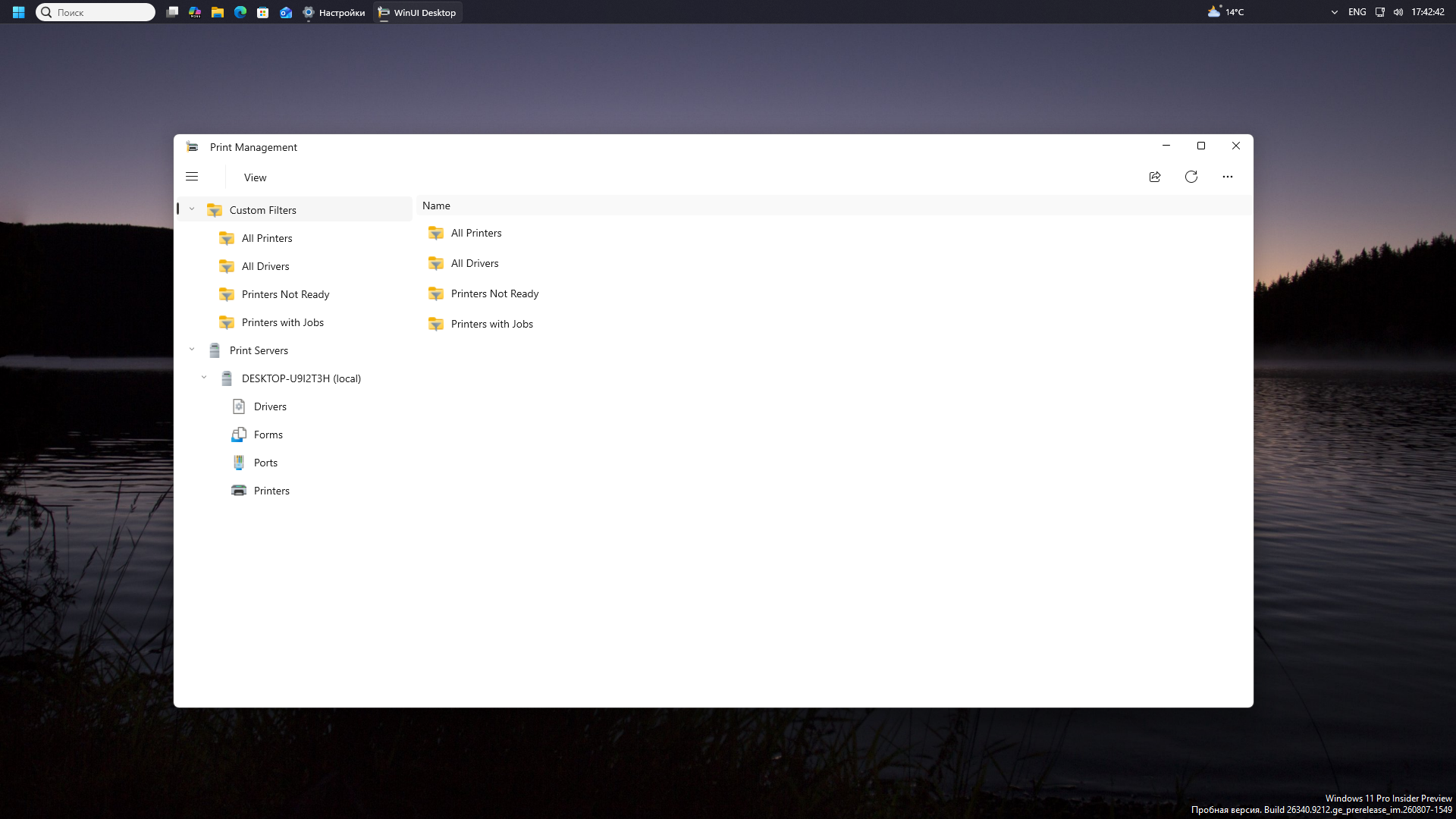
Вот вам небольшая пробежка по новой службе печати:
Новая “Служба печати” корректно работает только в светлой теме. Темную ещё не завезли, хотя странно, это же из коробки должно быть адаптировано за счет WinUI 3, ну ладно ¯\_(ツ)_/¯
Лупа
Если вы не знали, то оказывается, “Лупа” не была адаптирована под стилистику Windows 11. В этой сборке лупа теперь соответствует стилистике: Fluent-иконки, нормальные отступы и новые разделители.
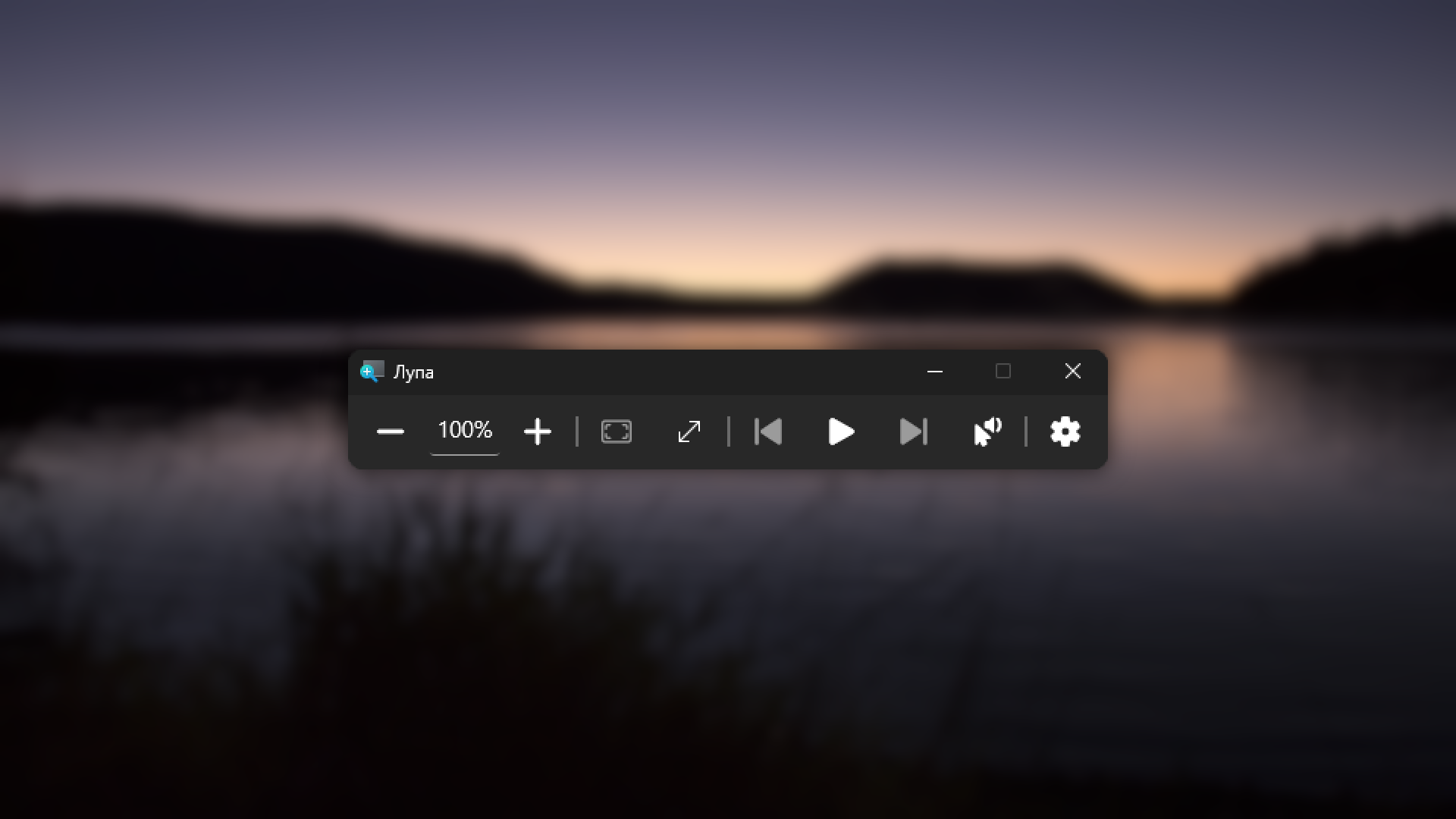
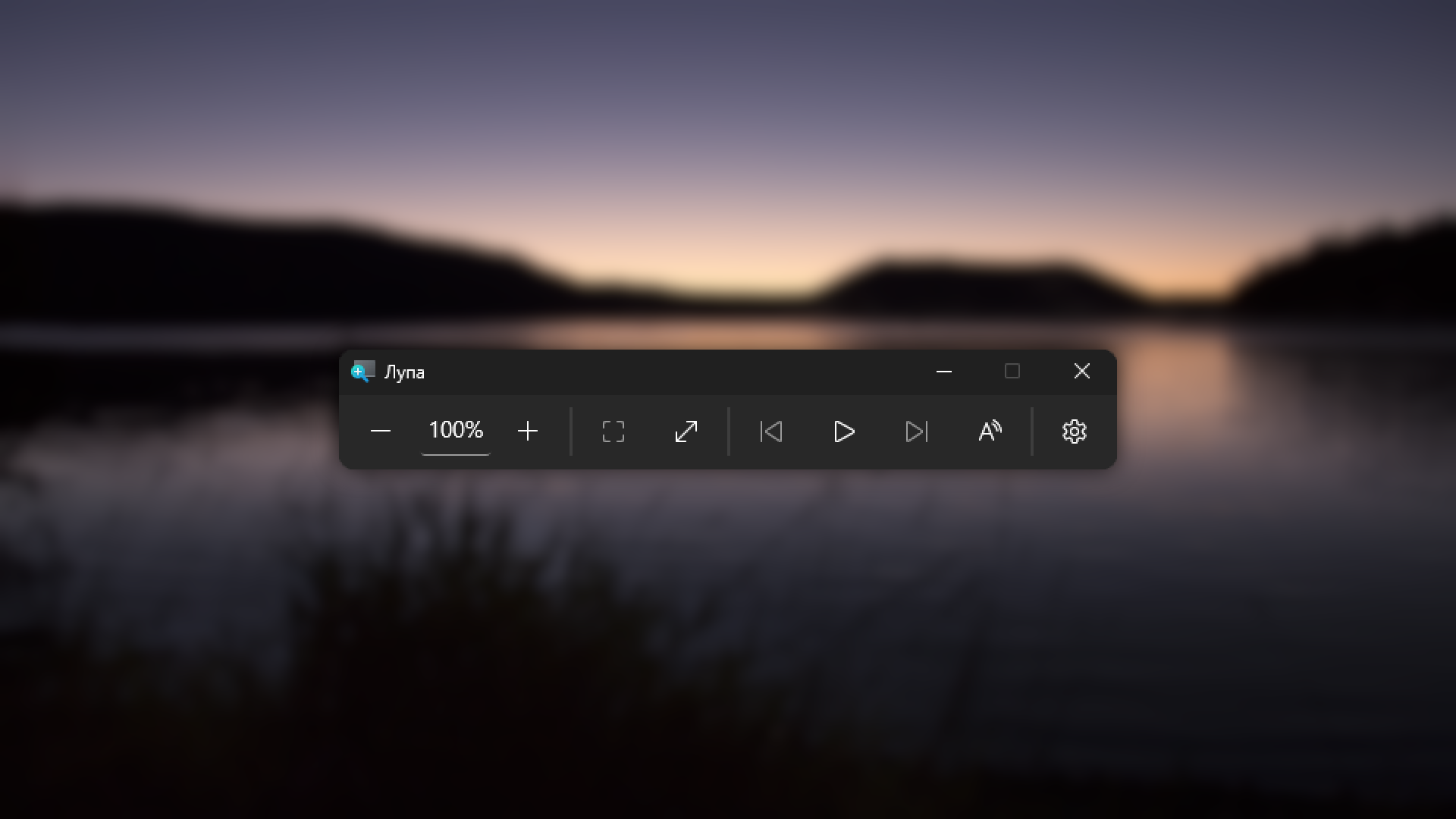
Мелочь, но приятно.
Поддержка Emoji 17.0 и улучшение старых эмодзи
Windows 11 теперь будет поддерживать новые эмодзи, а именно эмодзи версии 17.0.
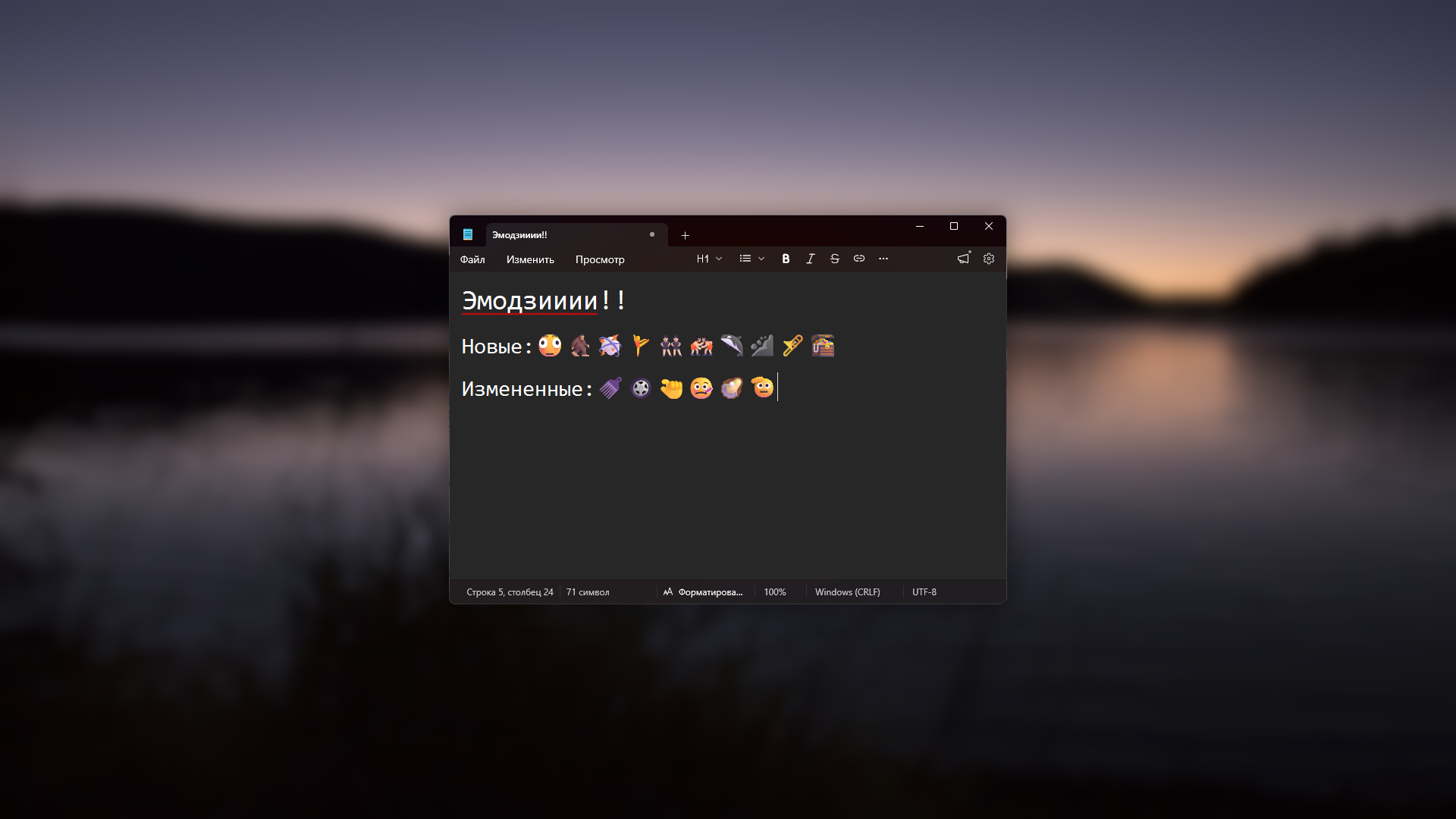
Также Microsoft изменила некоторые старые эмодзи. Например, смайлик, отдающий честь, теперь больше не улыбается. Press F улыбке. 🫡
Потери
Удаление “Drop Tray”
Спросите что это? Эта была та самая плашка, которая появлялась когда вы перетаскивали файл. Она позволяла быстро отправить файл в какое-либо приложение или на телефон.
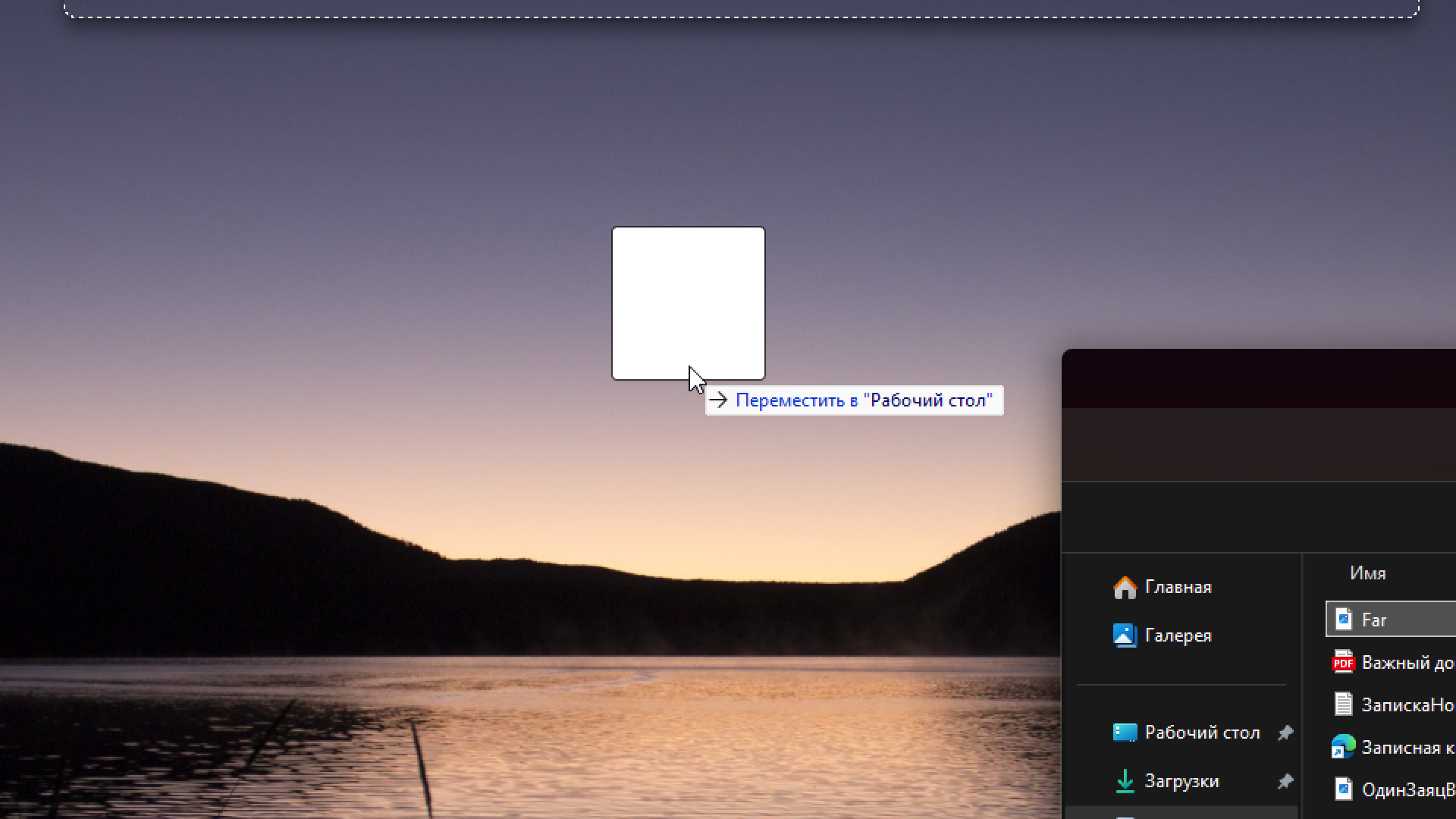
Видимо, это была настолько бесполезная и бесящая функция, что её пришлось полностью удалить.
Удаление Windows Management Instrumentation Console (WMIC)
Windows Management Instrumentation Console (WMIC) - это устаревший инструмент, позволяющий проверять аппаратные, программные и системные характеристики прямо из командной строки.
На смену ему пришёл PowerShell со своими командами для этого дела, поэтому Microsoft решила выпилить этот инструмент полностью из Windows.
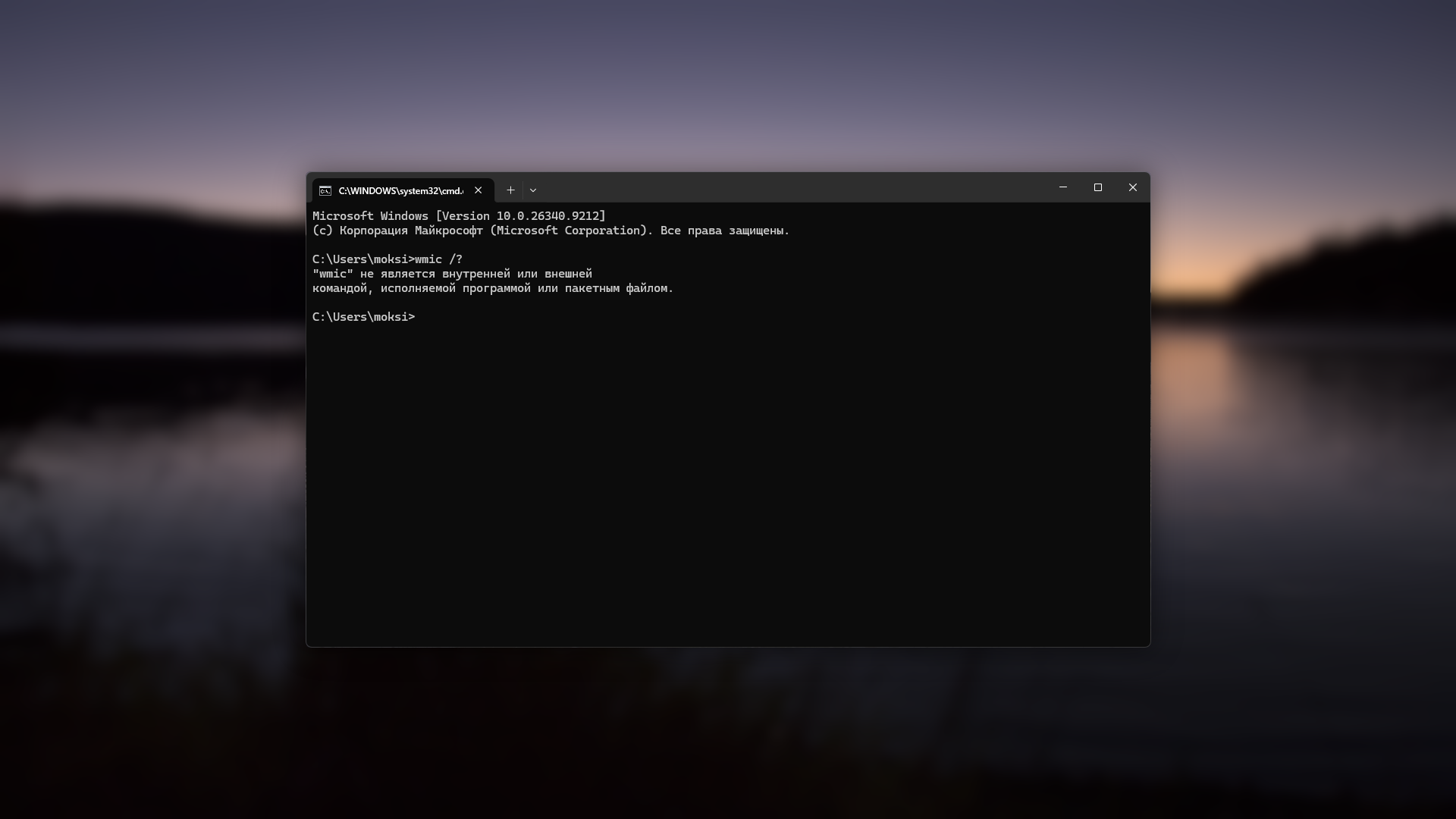
Но если вы использовали этот инструмент, то не переживайте. Его можно вернуть обратно через компоненты Windows.
Мелкие улучшения
1. Просмотр уведомления телефона в меню “Пуск” при наведении
Теперь всего одним наведением на уведомление телефона в меню “Пуск” можно посмотреть содержимое этого самого уведомления.
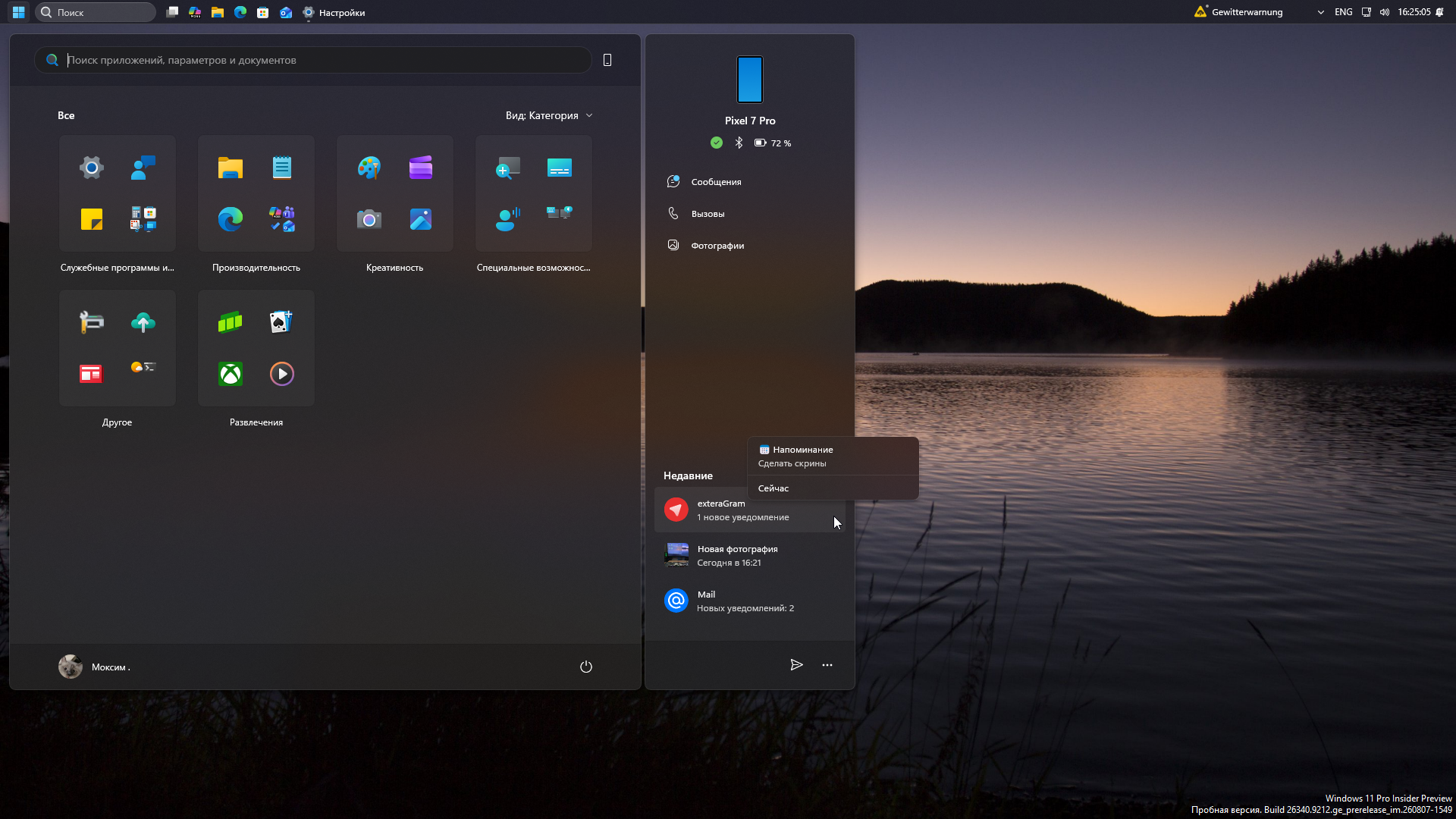
Надеюсь, фанаты Phone Link оценят это, ибо я им давно не пользуюсь)
2. Запоминание состояния свернутости раздела в проводнике
Теперь проводник запоминает свернутость разделов на странице “Главная”.
В целом удобно, а то зачем людям видеть, что у меня в недавно измененных. Вдруг там спойлер нового видео.
3. Автоматическое развертывание окна
В параметрах специальных возможностей появилась функция автоматического развертывания окна на весь экран при запуске приложения.
Да, как вы видите, работает всё это дело пока что криво.
4. Косметические улучшения в настройке обоев
Вы не поверите, что за косметические улучшения были произведены в настройке обоев…
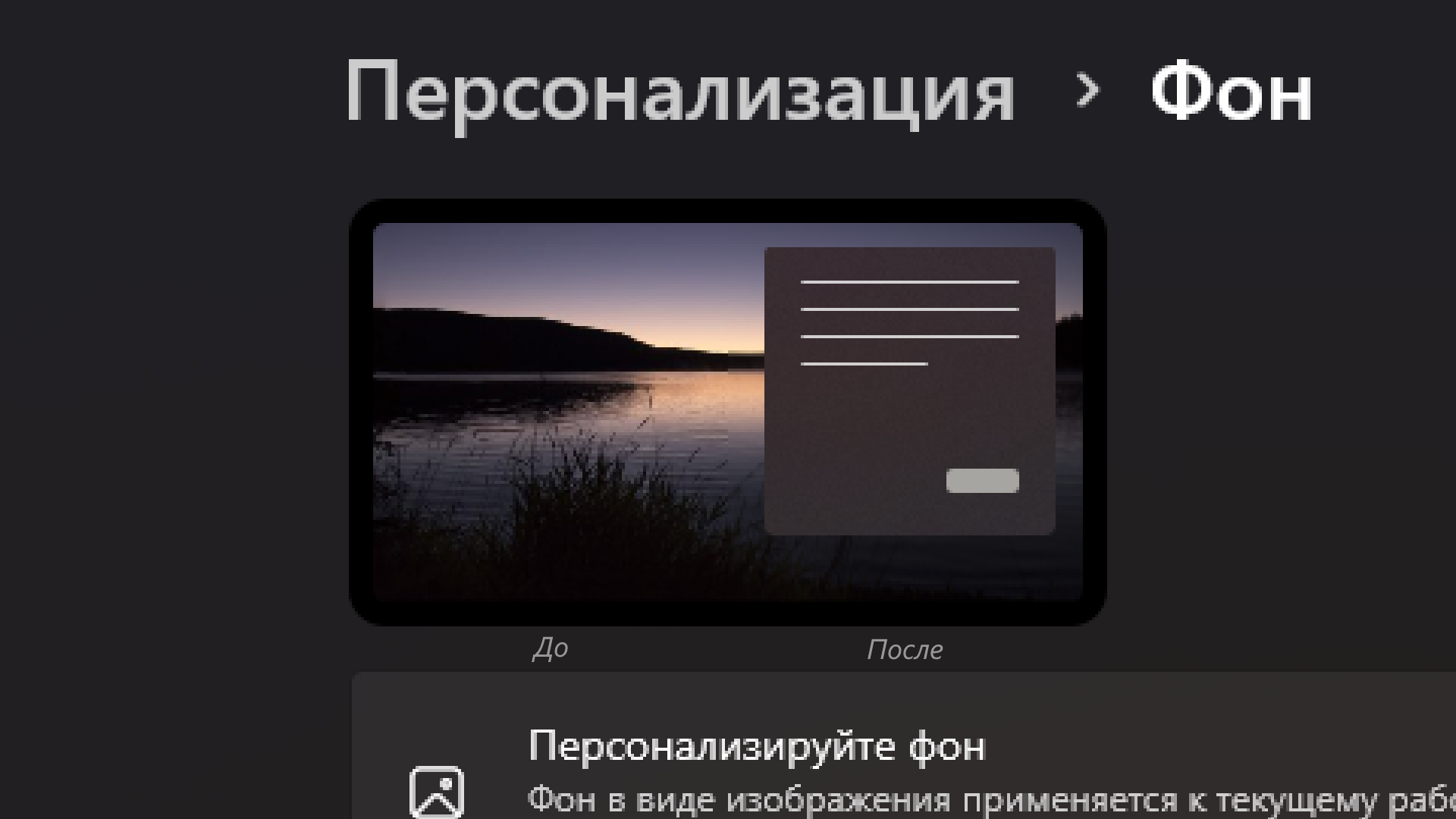
Увеличение качества предпросмотра фона в и так маленьком окошке. Мою реакцию на это можно увидеть в этом видео.
Интересный факт: В старых Windows 11 окно для предпросмотра фона было БОЛЬШЕ! Непонятно, зачем они его уменьшили.
5. Увеличение высоты поля поиска на 4 пикселя
Даже комментировать это не надо. Вот вам сравнение.
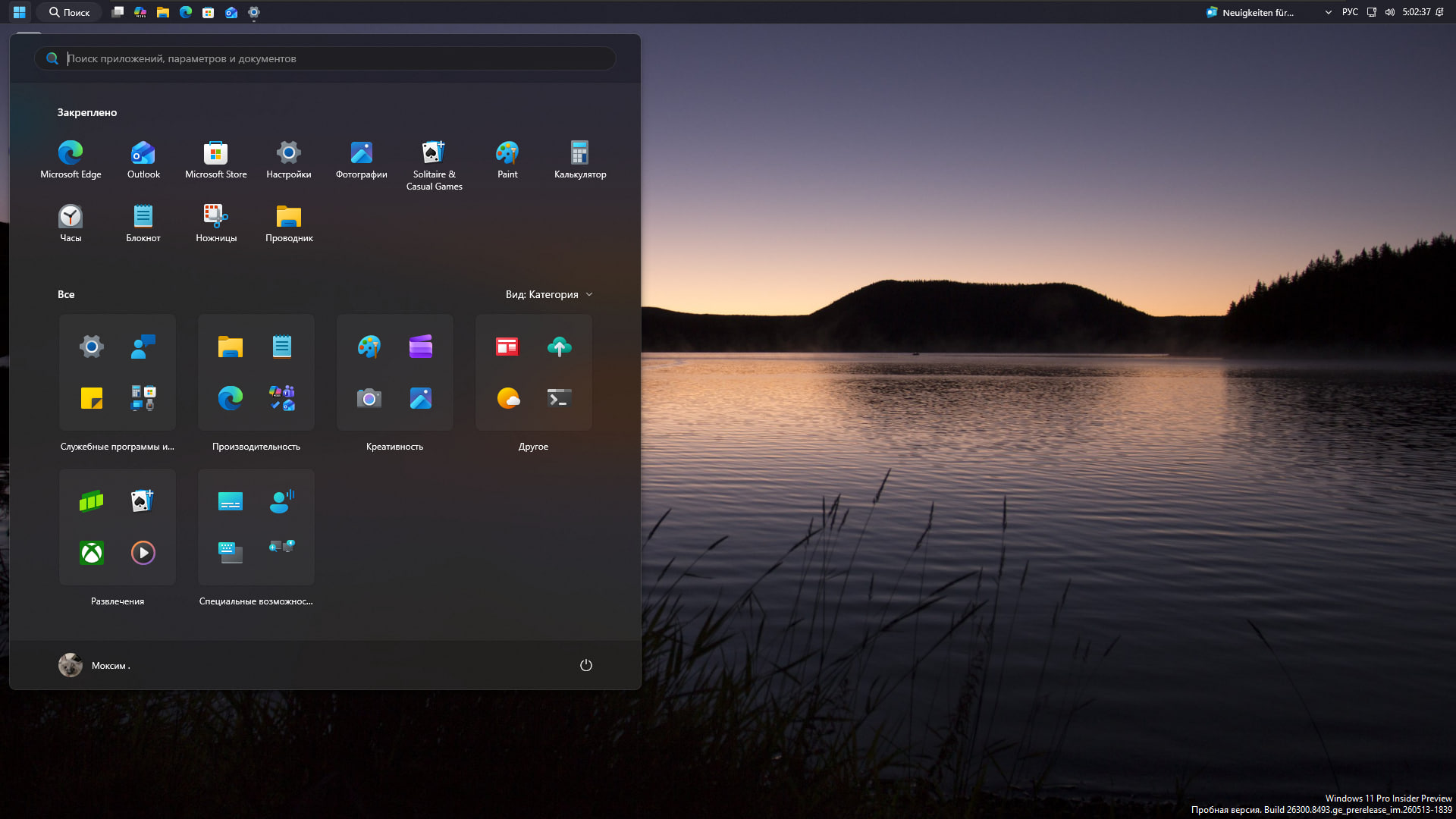
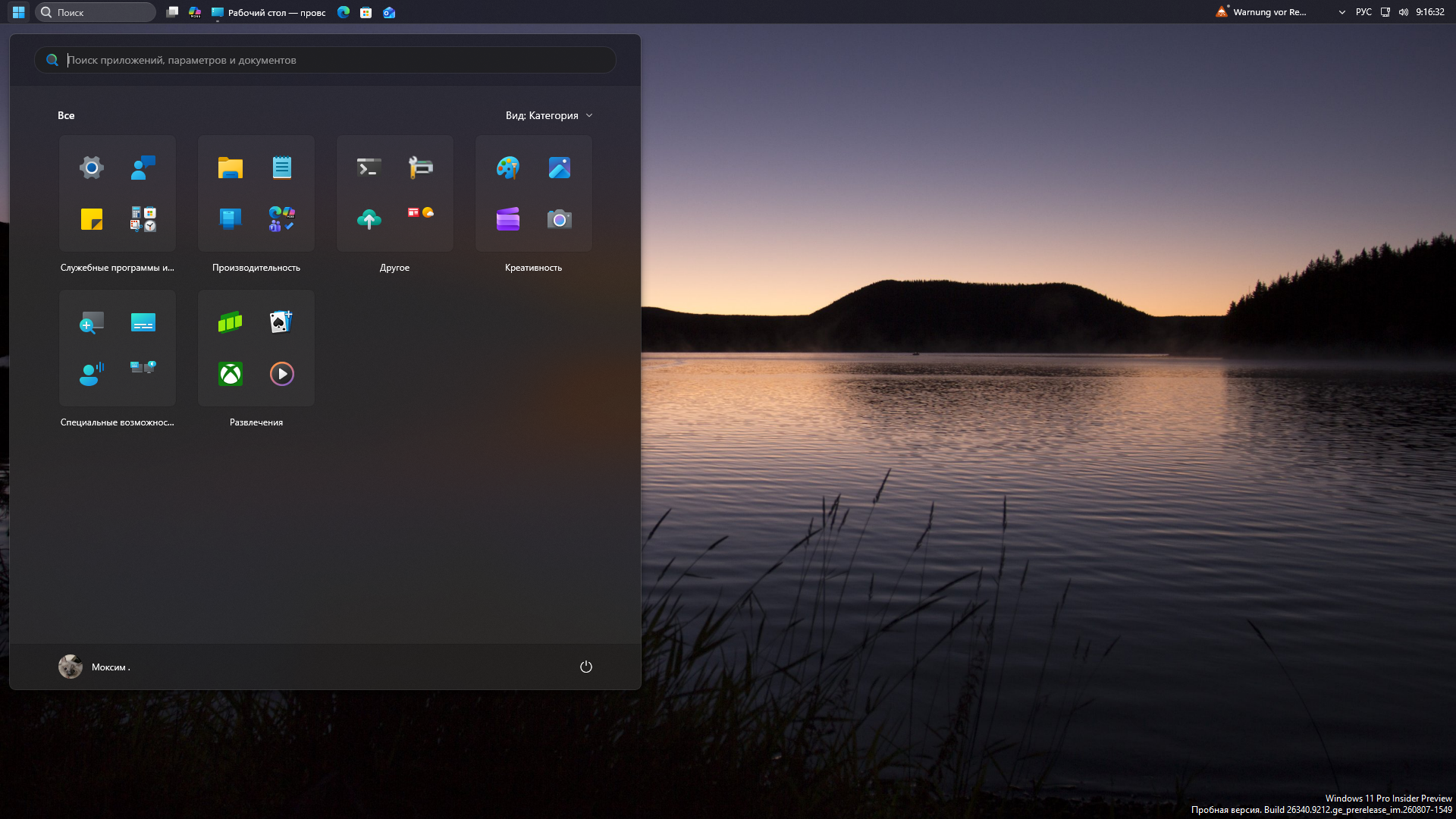
В меню “Пуск”, если что, а то мало ли не заметите разницы.
Заключение
В целом я рад, что Microsoft пытается как-то улучшить пользовательский опыт Windows 11, предлагая пользователям настраивать каждую пылинку под себя. Каждая сборка приносит с собой какое-нибудь крутое нововведение, что заставляет ещё больше любить грядущее обновление.
И да, Microsoft поломала “Флажки компонентов” для инсайдеров, так что некоторые нововведения пришлось включать через ViVeTool.
А что вы думаете по поводу этого обновления? Напишите об этом в комментариях!